
Compartilhar Impressora com o Linux
Como Compartilhar Impressora com o Linux
Antes de compartilhar, verificar o lado do sistema Linux. Baixar e instalar o driver correspondente a impressora desejada no Linux.
OBS: Muitas das vezes quando conectado uma impressora ao sistema Linux, pode acontecer do modelo já constar na listagem do cups e o próprio sistema se encarregar de instalar a impressora automaticamente.
Abra o terminal e Instale os pacotes samba e smbclient. Faça um update e upgrade no sistema antes:
sudo apt update && sudo apt upgrade -yInstalar os pacotes samba e smbclient:
sudo apt install -y samba smbclientSe forem impressoras HP, instalar também os pacotes hplip e hplip-gui:
sudo apt install hplip hplip-guiApós a instalação dos pacotes hp é necessário instalar o plugin da hp. Execute o comando:
sudo hp-plugine escolha a letra d de download
Observação:
Se a impressora não for localizada na listagem do servidor cups, o driver deve ser baixado diretamente do site do Fabricante. Praticamente, todos os fabricantes disponibilizam pacotes de drivers para suas impressoras. A forma de instalação tem no site dos fabricantes e não são procedimentos complexos e nem difícieis de fazer. Lendo com atenção e seguindo os passos, são procedimentos simples. A Epson, facilita ainda mais pois, eles tem pacotes .deb, necessitando apenas cliques para instalação dos pacotes por exemplo.
Ainda no lado Linux:
Compartilhar impressoras conectadas a este sistema Permitir impressão a partir da Internet Permitir a administração remota
Veja a figura abaixo:
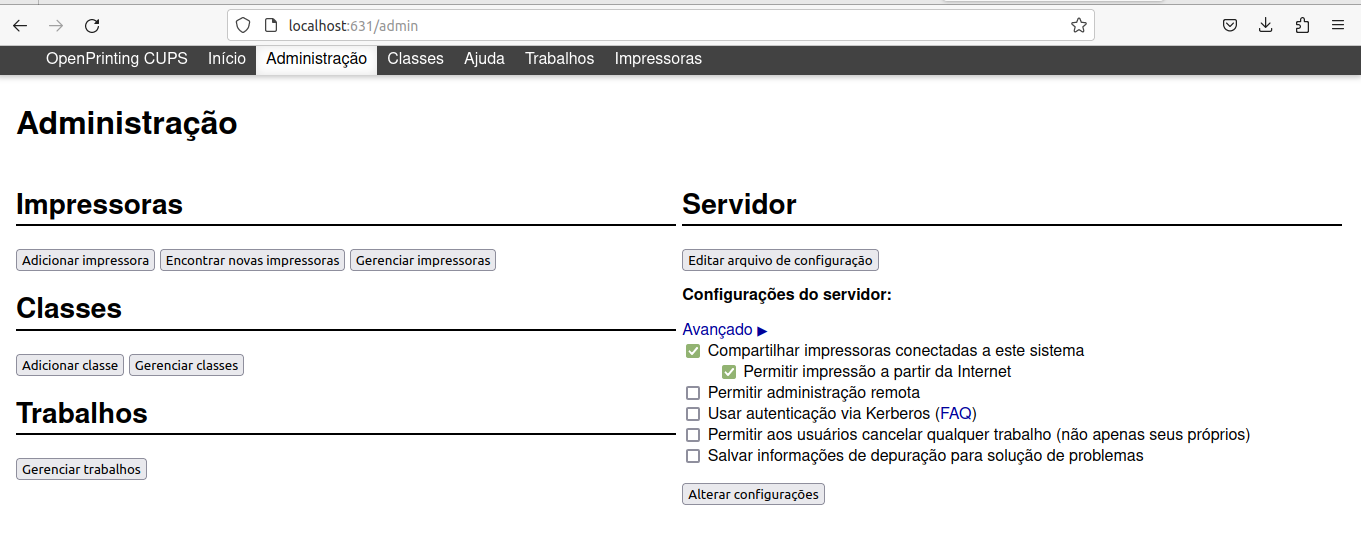
Clicar em Alterar Configurações
O servidor cups pedirá a senha do usuário cadastrado na hora da instalação do sistema ou, abra um terminal e verifique o usuário que está na parte esquerda do @:
usuário@xyz
Veja a figura:
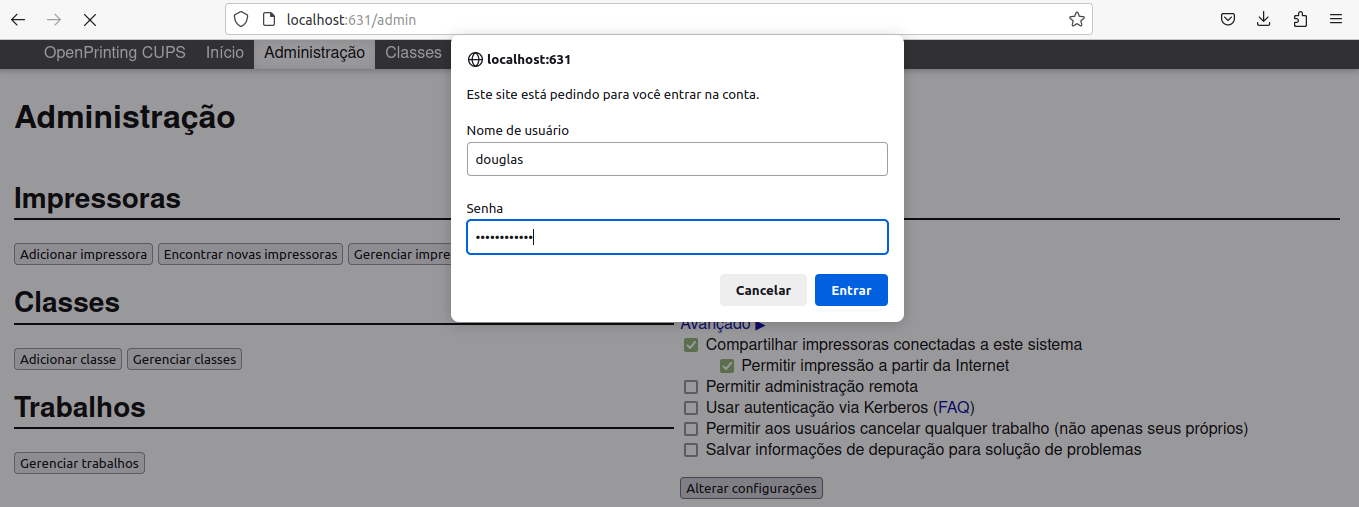
Aguarde o servidor cups reiniciar.
Abrir novamente um navegador e digitar: http://localhost:631 OU, NO LUGAR DE LOCALHOST DIGITAR O IP DA MÁQUINA LINUX. Clique em Impressoras no menu do CUPS para verificar se a impressora já está aparecendo e listada. Caso nenhuma impressora seja listada, clique no menu do cups em Administração e siga com os procedimentos para instalar o dispositivo. Quando o mesmo for instalado, clique novamente no menu do cups - Impressoras, neste momento deverá aparecer a impressora instalada sendo listada, como na figura abaixo:
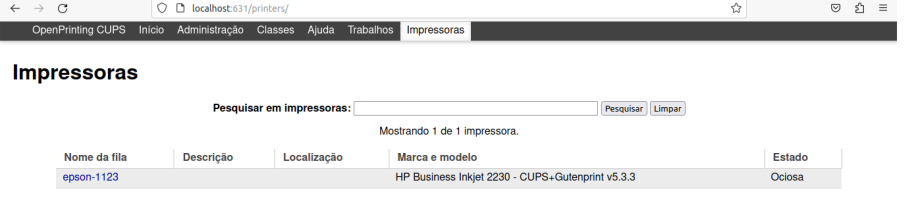
Se clicar no link da impressora, vai perceber que: onde digitar endereços web no navegador, vai aparecer algo como: http://localhost:631/printers/epson-1123
Veja a figura:
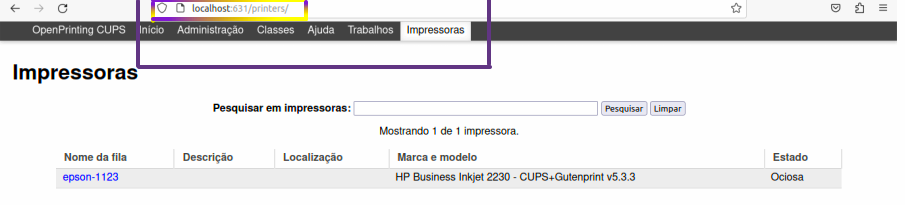
Este endereço web será o seu caminho para compartilhar a impressora no Windows.
Atenção: SUBSTITUIR localhost PELO IP DA MÁQUINA LINUX.
Guarde este endereço.
Siga para sua estação Windows
Não esqueça de baixar o driver da impressora que deseja compartilhar no windows. Será necessário para que o windows instale o dispositivo corretamente no sistema. Baixe-o, e deixe descompactado numa pasta pois, precisará no processo mais à frente.
A impressora que está no Linux pode ser adicionada de duas formas:
Primeira Forma:
Acessar Painel de Controle - Hardware & Sons - Dispositivos e Impressoras. Clicar emAdicionar Impressora e clicar -A impressora que eu quero não está na lista.
Na tela que abrir, selecione a Terceira opção: Selecionar uma impressora compartilhada pelo nome. Inserir então, o endereço do link da impressora como visto acima: http://localhost:631/printers/epson-1123
Atenção: Use http e não https. Não esquecer de trocar localhost para o IP de seu Linux onde a impressora está instalada.
Agora sim, clique em Avançar. Se o caminho estiver correto, o windows vai requerer o caminho do driver da impressora antes baixada. Indique o caminho e o driver. Se tudo deu certo até aqui, a impressora foi compartilhada e está operacional.
Segunda forma:
A descoberta de Rede deve estar habilitada. Abra o explorador de Arquivos do Windows. Clique em Redes. Verifique se o host Linux aparece na listagem. Se sim, tente acessar o mesmo. Verifique se a impressora é listada. Se estiver aparecendo, clique com o botão direito do mouse na impressora e então escolha conectar. Possivelmente o windows pedirá os drivers da impressora. Instale como necessário.
Ou, no explorador de arquivos na barra de buscas faça:
\\IP_Linux_da_impressora\ e digite enter. Verificar se a impressora será listada. Se sim, proceda da mesma forma de instalação citada acima.